Posts

Posts mit dem Label "pinMode()" werden angezeigt.

Tinkercad Übung 15 - Ultraschallsensor auslesen
Bild
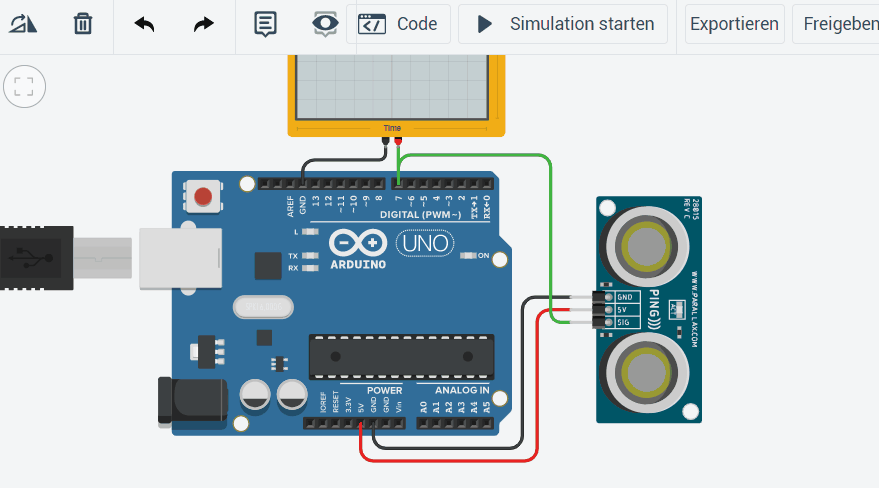
Datenblatt eines Sensors verstehen In dieser Übung liest du einen Ultraschallsensor mit dem Trigger-Echo-Prinzip aus. Empfohlenes Vorwissen:  Bedienung Tinkercad Circuits, Oszilloskop, pinMode() Neue Inhalte:  Datenblatt lesen, Trigger-Echo-Prinzip, pulseIn(), delayMicroseconds() Schritt 1 - Demo-Entwurf öffnen und inspizieren Baue die folgende Schaltung auf oder kopiere den Demo-Entwurf. Der Sensor heißt "Ultraschall-Abstandssensor" (der mit den 3 Pins). https://www.tinkercad.com/things/0dYqWUsN2QK-kkg-robotik-ubung-15-starter Abbildung 1 - Ultraschallsensor und Oszilloskop In der Schaltung ist ein preiswerter Ultraschallsensor an einen Arduino angeschlossen. Dieser würde in der Realität so aussehen: Abbildung 2 - realer SEB136B5B Ultraschall Abstandssensor Dieser Sensor nutzt Ultraschall, um den Abstand zu Objekten zu messen. Ultraschall ist ein Ton-Bereich, der für unsere menschlichen Ohren nicht mehr wahrnehmbar ist. Hunde könnten das Gepiepse ...

Tinkercad Übung 10 - LED Lauflicht (4)

Bild
LED Animation mit Prozeduren Das Ergebnis dieser Übung ist ähnlich wie in Übung 8, nur nutzt du Prozeduren und Schleifen dafür. Empfohlenes Vorwissen:  Bedienung Tinkercad Circuits,  Übung 8 ,  Übung 9 Neue Inhalte:  Prozeduren mit und ohne Parameter Schritt 1 - Demo-Entwurf öffnen und inspizieren Kopiere diesen Demo-Entwurf (eine der Animationen aus  Übung 7 ): https://www.tinkercad.com/things/9a2KP94iaaO-kkg-robotik-ubung-10-lauflicht-4-starter Abbildung 1 - LED-Animation aus dem Demo-Entwurf Starte die Animation und betätige den Taster. Schau in das Programm: Das Programm im Demo-Entwurf konfiguriert alle LED-Pins (4 bis 13) als Ausgang. Dafür wird eine for -Schleife benutzt. For -Schleifen hast du in Übung 9 kennen gelernt. loop()  implementiert 5 Animationsschritte: alle LEDs ausschalten, dann LED 4 und 13 einschalten alle LEDs ausschalten, dann LED 5 und 12 einschalten alle LEDs ausschalten, dann LED 6 und 11 einsch...

Tinkercad Übung 7 - LED Lauflicht (1)

Bild
Animiere ein LED-Blinkmuster In dieser Übung animierst du 10 LEDs, dokumentierst deinen Programmcode und machst ihn konfiguierbar. Empfohlenes Vorwissen:  Bedienung Tinkercad Circuits, Pin als Ausgang konfigurieren sowie ein- und ausschalten Neue Inhalte:  Code-Kommentare schreiben, #define, Konstanten Schritt 1 - Alle LEDs einschalten Baue folgende Schaltung auf oder kopiere sie von hier: https://www.tinkercad.com/things/lF842Kx57rx-kkg-robotik-ubung-7-lauflicht-1-starter Abbildung 1 - Schaltung mit 10 LEDs und 1 Taster Die LEDs sind an Pins 4 bis 13 angeschlossen. Schreibe ein Programm, dass alle LEDs als Ausgang konfiguriert und dann einschaltet. Schritt 2 - Kommentare Du wirst bemerken: Das Programm wird schon ein bisschen größer. Und das ist erst der Anfang! Ganz nach der Devise „Hast du Kopf wie Sieb, musst du aufschreiben!“, hinterlässt man oft Kommentare im Programm-Code, die beschreiben, was dort genau passiert. Oft kommentiert man sogar einz...

Tinkercad Übung 6 - LED mit Taster ansteuern

Bild
Zustand eines Tasters auslesen In dieser Übung liest du den Zustand eines Tasters aus und sendest diesen an den Serial Monitor. Dann steuerst du die LED damit. Empfohlenes Vorwissen:  Bedienung Tinkercad Circuits, LED, LED-Vorwiderstand, Taster, Schaltpläne. Neue Inhalte:  Daten an den Serial Monitor senden, Pin als Eingang konfigurieren und einlesen, Pullup, Pulldown, Taster auslesen, Rückgabewert eines Befehls als Parameter für einen anderen Befehl verwenden. Schritt 1 - Werte im Serial Monitor ausgeben In Übung 1 und Übung 4 hast du den Serial Monitor schon einmal benutzt. Jetzt werden wir ein Programm schreiben, dass wir in den Arduino herunterladen und dass von dort aus Text an unseren Rechner sendet. Dieser Text wird im Serial Monitor zu sehen sein. Erstelle einen neuen Entwurf und füge einen "Arduino Uno R3" hinzu. Du musst erstmal nichts verdrahten; du programmierst nur. Öffne den "Code"-Editor im Text-Modus und lösche alle Befehle, sodas...